¿Qué es el formato de celdas?
Hasta acá se vio qué guarda una celda. El formato es otra cosa: es cómo se muestra ese contenido. El dato no cambia —1500 sigue valiendo 1500— pero puede verse como 1500, como $ 1.500,00 o como 1500 %, según el formato que tenga aplicado.
Conviene separar bien las dos capas, porque casi todos los errores de formato nacen de mezclarlas:
- El contenido es lo que la celda guarda: el número, el texto o la fórmula.
- El formato es el aspecto: la letra, el color, los bordes, la alineación y la forma de mostrar los números.
Formatear no es decorar. Una planilla sin formato se lee, pero cuesta entenderla: no se ve dónde empieza la tabla, cuál es el total ni qué columna es de precios. El formato es lo que convierte una lista de datos en una tabla que otra persona puede leer sin explicaciones.
El cuadro de formato de celdas
Casi todas las opciones están en un mismo lugar: el cuadro Formato de celdas, que se abre con Ctrl + 1 o con clic derecho sobre la celda. Tiene seis pestañas y cada una se ocupa de una cosa:
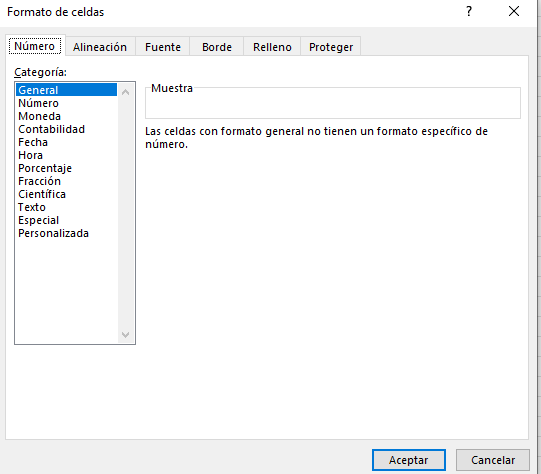
| Pestaña | Qué se configura |
|---|---|
| Número | Cómo se muestra el número: general, número, moneda, fecha, porcentaje, y cuántos decimales. Es el tema de la página siguiente. |
| Alineación | Posición del contenido dentro de la celda, ajuste de texto, orientación y combinar celdas. |
| Fuente | Tipo de letra, tamaño, estilo, color y efectos. |
| Borde | Las líneas que delimitan la celda. |
| Relleno | El color de fondo de la celda. |
| Proteger | Bloquear u ocultar celdas. Solo tiene efecto si además se protege la hoja. |
La barra de herramientas de la pestaña Inicio tiene los botones de uso más frecuente —negrita, color, bordes, alineación—, así que para las tareas de todos los días no hace falta abrir el cuadro.
Fuente, tamaño y estilo
La fuente es el tipo de letra, el tamaño se mide en puntos y los estilos son los tres clásicos: negrita, cursiva y subrayado.
| Estilo | Cuándo usarlo |
|---|---|
| Negrita | Para jerarquizar: los encabezados de la tabla, los totales y las filas de resumen. Es el recurso más útil de los tres. |
| Cursiva | Para aclaraciones y notas al margen. En una tabla de números se lee mal, así que conviene no abusar. |
| Subrayado | Casi no se usa. Cuando hay que separar algo, es mejor un borde inferior que un subrayado, porque el borde respeta la celda y el subrayado se pega al texto. |
Color de fuente y de relleno
Son dos cosas distintas y conviene no confundirlas:
- El color de fuente pinta las letras. Se usa sobre todo para las aclaraciones y los totales.
- El color de relleno pinta el fondo de la celda. Se usa para los encabezados, las filas de totales y para destacar algún dato.
El relleno es el recurso más potente y el más peligroso. Bien usado, marca de un vistazo dónde está el encabezado y cuál es la fila de totales. Mal usado, convierte la planilla en una bandera y hace más difícil encontrar lo que se busca.
Dos cuidados que no son de estilo, sino de lectura
- El contraste. Un relleno claro pide letra oscura, y un relleno oscuro pide letra clara. La combinación cómoda es la de siempre: fondo blanco o apenas gris con letra negra. Un texto gris claro sobre fondo gris se puede leer en la pantalla del que lo hizo y desaparece en cualquier otra.
- El color no puede ser la única información. Si se marcan en rojo los trabajos entregados fuera de término, alguien que no distingue el rojo no ve nada. Y si la planilla se imprime en blanco y negro —cosa que pasa todo el tiempo— el rojo y el verde salen gris. Cuando el color transmite un dato importante, hay que agregar algo más: el texto "fuera de término", un signo, o un formato condicional que también cambie el estilo.
Un relleno suave, además, tiene una ventaja práctica: deja ver si la celda está seleccionada. Con colores saturados, la selección se pierde de vista.
Bordes
Acá hay un malentendido que vale la pena desarmar desde el principio. En la pantalla se ven líneas grises entre todas las celdas, y parece que la tabla ya está delimitada. No lo está: esas líneas son una guía visual de la pantalla y hay una opción para ocultarlas. Los bordes, en cambio, son un formato de la celda y se imprimen.
Por eso, una planilla que en la pantalla se ve perfectamente ordenada puede salir impresa como un montón de números sueltos. Si la tabla se va a imprimir o a mostrar así, hay que ponerle bordes.
El botón de bordes tiene un menú desplegable con las opciones habituales: todos los bordes, solo el contorno, borde inferior, borde grueso. La combinación que mejor funciona es contorno grueso y líneas interiores finas: la tabla queda cerrada y las filas siguen separándose con suavidad, sin competir con el marco.
Un detalle útil para revisar el resultado: la opción Ver → Líneas de cuadrícula permite apagar las líneas grises de la pantalla. Es la forma más rápida de ver cómo va a quedar la tabla impresa, con los bordes propios y nada más.
Alineación y ajuste de texto
La alineación ubica el contenido dentro de la celda. Se puede ajustar en los dos sentidos:
- Horizontal: izquierda, centro o derecha.
- Vertical: arriba, medio o abajo. Solo se nota cuando la fila es alta, y ahí importa: un dato apoyado arriba en una fila de cuatro renglones queda descolgado.
La convención de la que ya se habló —texto a la izquierda, números a la derecha— no es un capricho. Los números alineados a la derecha quedan con las unidades debajo de las unidades y los decimales debajo de los decimales, y así se comparan de un vistazo. Centrar una columna de números los desalinea y obliga a leerlos uno por uno.
Ajuste de texto
Cuando el texto no entra en el ancho de la celda hay dos salidas, y no son equivalentes:
- Ensanchar la columna. Sirve si toda la columna necesita ese ancho. Si es una sola celda la que tiene un texto largo, ensanchar deja una columna enorme y el resto del espacio desperdiciado.
- Activar el ajuste de texto. El contenido se reparte en varios renglones dentro de la misma celda y la fila crece en alto. Es lo correcto para direcciones, observaciones o descripciones.
En la pestaña Alineación hay además un control de orientación, que permite girar el texto en vertical. Es útil para encabezados en columnas muy angostas —los meses, por ejemplo— que de otra manera no entrarían de ninguna forma.
Combinar y centrar
Combinar celdas es convertirlas en una sola. El uso típico es el título de la tabla: se seleccionan las celdas de la fila de arriba y se combinan para que el título quede centrado sobre todo el ancho, en lugar de apretado en la primera celda.
El botón Combinar y centrar hace las dos cosas juntas: une las celdas y centra el contenido. El menú desplegable ofrece las variantes —Combinar y centrar, Combinar celdas y Combinar horizontalmente—, que se diferencian en si además centran y en cómo reparten el texto de las celdas que no son la primera.
Formato condicional
Todo lo anterior es formato fijo: se aplica y queda. El formato condicional es distinto, porque no se aplica a mano: se define una regla y el programa la aplica sola según el valor de la celda.
Ejemplos de reglas típicas:
- Marcar en otro color las notas menores a 6.
- Resaltar los tres valores más altos de una columna de ventas.
- Pintar una celda con una barra de color cuyo largo sea proporcional al valor, para comparar de un vistazo.
- Marcar con un símbolo los valores que superan un presupuesto.
La ventaja es que la regla sigue vigente cuando los datos cambian: en cuanto un alumno sube su nota a 7, la celda deja de estar marcada sola. Se configura desde Inicio → Formato condicional. Y vale la misma advertencia que con el color de relleno: como el color solo no basta —por el daltonismo y por las impresiones en blanco y negro—, conviene que la regla cambie también algún rasgo más, como la negrita o el borde.
Resumen
- El formato es el aspecto y no cambia el contenido. El cuadro de formato de celdas se abre con
Ctrl+1y tiene seis pestañas. - En fuente: una sola tipografía y dos tamaños como máximo. La negrita es el recurso más útil para jerarquizar.
- El relleno pinta el fondo y sirve para encabezados y totales. Cuidar el contraste, y no usar el color como única información.
- Las líneas grises de la pantalla no se imprimen: para que la tabla se vea delimitada hay que ponerle bordes.
- Los números se alinean a la derecha para poder compararlos, y el ajuste de texto reparte el contenido en varios renglones dentro de la celda.
- Combinar y centrar sirve para el título de la tabla, y hay que evitarlo dentro del área de datos porque rompe el ordenamiento.
- El formato condicional es una regla que el programa aplica solo según el valor de la celda.