¿Qué es Windows?
Windows es un sistema operativo con interfaz gráfica desarrollado por Microsoft. Un sistema operativo es el programa que se carga primero y se ocupa de dos cosas: administrar el hardware —el procesador, la memoria, los discos, los periféricos— y servir de base a los demás programas, que no hablan con el hardware directamente sino con él.
Lo que distingue a Windows de los sistemas que había antes es su interfaz gráfica de usuario (GUI, del inglés Graphical User Interface): en lugar de escribir órdenes en una línea de comandos, se trabaja con ventanas, íconos, menús y un puntero que se maneja con el mouse. Eso lo volvió accesible para cualquiera, sin tener que aprenderse comandos de memoria.
El nombre lo dice: windows significa ventanas. La idea original fue que cada programa se mostrara en un rectángulo que se puede mover, cambiar de tamaño, superponer y cerrar, en lugar de ocupar toda la pantalla como hacían los sistemas anteriores.
Breve historia
Para entender a Windows hay que saber que no nació como un sistema operativo, sino como un complemento gráfico de MS-DOS. Cuando IBM lanzó su primera PC en 1981, el sistema que traía era el MS-DOS de Microsoft: una pantalla negra con un cursor donde todo se hacía escribiendo comandos, como DIR para ver los archivos o COPY para copiarlos. No había mouse, ni íconos, ni ventanas.
Microsoft vio que otras empresas —Apple, con su Macintosh de 1984— mostraban otra forma de usar la computadora y decidió construir la suya: una capa gráfica que se ejecutaba encima de MS-DOS. Los primeros años fueron de intentos y versiones que casi nadie usó; el éxito llegó recién en los noventa.
Los hitos, uno por uno
- 1985 — Windows 1.0. La primera versión. Las ventanas eran fijas, en mosaico: no se superponían ni se podían mover libremente. Traía muy pocos programas (un reloj, una calculadora, un bloc de notas) y vendió poco.
- 1987 — Windows 2.0. Permite superponer ventanas, que es la idea que hoy damos por sentada, y aparecen los primeros íconos.
- 1990 y 1992 — Windows 3.0 y 3.1. El primer éxito masivo: el Administrador de programas, los íconos en el escritorio y el famoso Solitario, que Microsoft incluyó con una intención práctica: que la gente practicara el uso del mouse. Seguía siendo de 16 bits y dependía de MS-DOS.
- 1995 — Windows 95. El salto más grande de toda la historia del sistema: el menú Inicio, la barra de tareas y el escritorio tal como los conocemos hoy. Pasó a 32 bits y dejó de mostrar MS-DOS, aunque por dentro todavía lo usaba para arrancar. Ese mismo año llegó Internet Explorer.
- 1998 — Windows 98. Pensado para Internet y para la casa: mejor soporte de USB, el sistema de archivos FAT32 y el escritorio activo.
- 2000 — Windows ME. El último de la rama hogareña. Salió con problemas de estabilidad y duró muy poco: al año siguiente ya había sido reemplazado.
- 1993 a 2000 — la otra rama: Windows NT. En paralelo, Microsoft desarrolló desde cero un sistema distinto, pensado para empresas y redes: NT 3.1 (1993), NT 4.0 (1996) y Windows 2000. Era menos compatible con juegos, pero mucho más estable y seguro.
- 2001 — Windows XP. La unión de las dos ramas: se abandonó la base de MS-DOS y todo el mundo pasó al núcleo NT. Fue el Windows más longevo: se usó desde 2001 hasta 2014.
- 2007 — Windows Vista. Trajo el aspecto Aero, con transparencias y efectos, pero pedía mucha más máquina de la que la gente tenía en ese momento. Fue mal recibido.
- 2009 — Windows 7. Lo que Vista debía haber sido: la misma base, pero más liviano y pulido. Fue uno de los más apreciados y se usó hasta 2020.
- 2012 y 2013 — Windows 8 y 8.1. Rediseño pensado para pantallas táctiles: mosaicos, sin menú Inicio y con dos entornos distintos según el tipo de programa. La resistencia de los usuarios fue tal que la versión siguiente dio marcha atrás.
- 2015 — Windows 10. Vuelve el menú Inicio y aparece la idea de Windows como servicio: en lugar de una versión nueva cada tres años, el sistema se actualiza dos veces al año y sin costo.
- 2021 — Windows 11. Interfaz centrada y más simple, con requisitos de hardware más exigentes —entre ellos el chip de seguridad TPM 2.0—, lo que dejó afuera a muchas computadoras que todavía funcionaban bien.
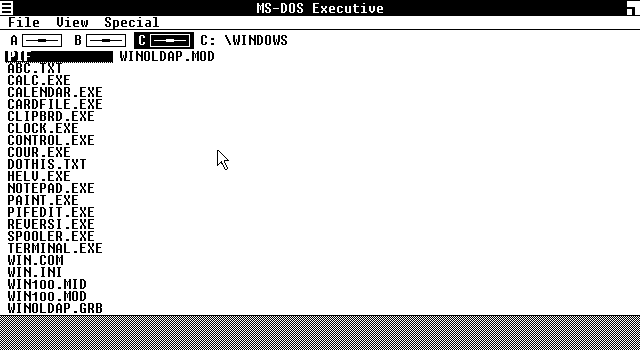
Captura: Microsoft Corporation, dominio público · Wikimedia Commons
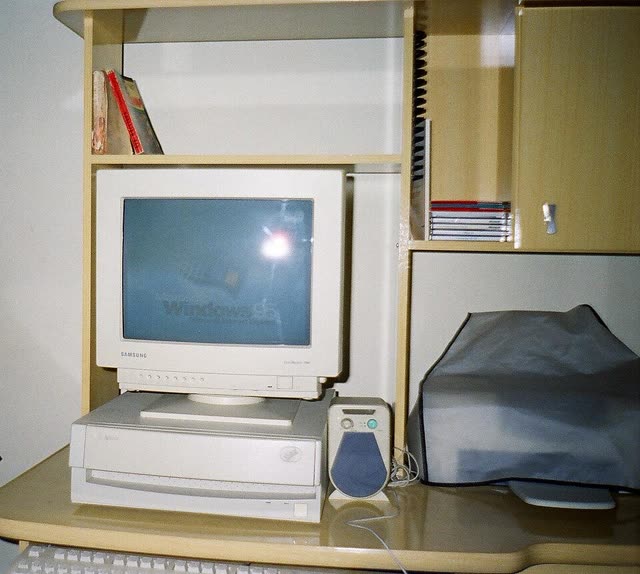
Foto: Al Lemos, CC BY-SA 3.0 · Wikimedia Commons
Las versiones principales
| Año | Versión | Rama | Qué aportó | Fin de soporte |
|---|---|---|---|---|
| 1985 | Windows 1.0 | 9x | La primera versión, con ventanas en mosaico. | — |
| 1990 | Windows 3.0 | 9x | El primer éxito: íconos y Administrador de programas. | 2001 |
| 1993 | Windows NT 3.1 | NT | El núcleo nuevo, pensado para redes y empresas. | — |
| 1995 | Windows 95 | 9x | Menú Inicio, barra de tareas y 32 bits. | 2001 |
| 1998 | Windows 98 | 9x | USB, FAT32 y la integración con Internet. | 2006 |
| 2000 | Windows 2000 | NT | Estabilidad para el ámbito laboral. | 2010 |
| 2000 | Windows ME | 9x | El último de la rama hogareña. Poco estable. | 2006 |
| 2001 | Windows XP | NT | Unifica las dos ramas. El más longevo. | 2014 |
| 2007 | Windows Vista | NT | El aspecto Aero, pero muy exigente. | 2017 |
| 2009 | Windows 7 | NT | Liviano, rápido y muy aceptado. | 2020 |
| 2012 | Windows 8 | NT | Interfaz de mosaicos para pantallas táctiles. | 2016 |
| 2015 | Windows 10 | NT | Vuelve el menú Inicio y llegan las actualizaciones continuas. | 2025 |
| 2021 | Windows 11 | NT | Interfaz centrada y requisitos de seguridad más altos. | en soporte |
Las dos familias: 9x y NT
Durante casi una década convivieron dos Windows distintos, y entender esa división explica buena parte de la historia.
- La rama 9x (Windows 95, 98 y ME) era la heredera de MS-DOS. Estaba pensada para la casa y los juegos: corría bien el software existente, pero al arrastrar el diseño viejo era inestable. Un programa que se colgaba podía arrastrar a todo el sistema, y aparecía la famosa pantalla azul.
- La rama NT (Windows NT, 2000) era un sistema nuevo, escrito desde cero, pensado para empresas y servidores. Tenía protección de memoria: cada programa corría aislado, así que si uno fallaba, el resto seguía funcionando. Era más segura y confiable, pero más exigente y con menos juegos compatibles.
Con el tiempo quedó claro cuál era el camino: en 2001, Windows XP dejó atrás la base de MS-DOS y todos pasaron al núcleo NT. Desde entonces, cada versión de Windows —Vista, 7, 8, 10 y 11— es una evolución de ese mismo núcleo.
Características clave
Más allá de las versiones, hay un conjunto de rasgos que definen a Windows y que conviene saber nombrar:
| Característica | Qué significa |
|---|---|
| Interfaz gráfica | Se trabaja con ventanas, íconos y menús, con el mouse y el teclado. No hace falta escribir comandos. |
| Multitarea | Se pueden tener varios programas abiertos a la vez y pasar de uno a otro sin cerrarlos. |
| Compatibilidad | Es el sistema con más programas y controladores disponibles: prácticamente todo el software comercial se hace primero para Windows. |
| Plug and play | Los dispositivos se reconocen al conectarlos. Windows busca el controlador y lo instala sin que el usuario tenga que hacer nada. |
| Multiusuario | Varias personas pueden tener su propia cuenta en la misma computadora, cada una con sus archivos y su configuración, protegidas con contraseña. |
| Seguridad | Incluye un antivirus propio (Windows Defender), un firewall, control de cuentas de usuario y actualizaciones automáticas. |
| Conectividad | Se conecta a redes e Internet por cable o WiFi, y comparte archivos e impresoras. |
| Personalización | Se puede cambiar el fondo, los colores, el tamaño del texto y el orden de los elementos del escritorio. |
El escritorio de Windows
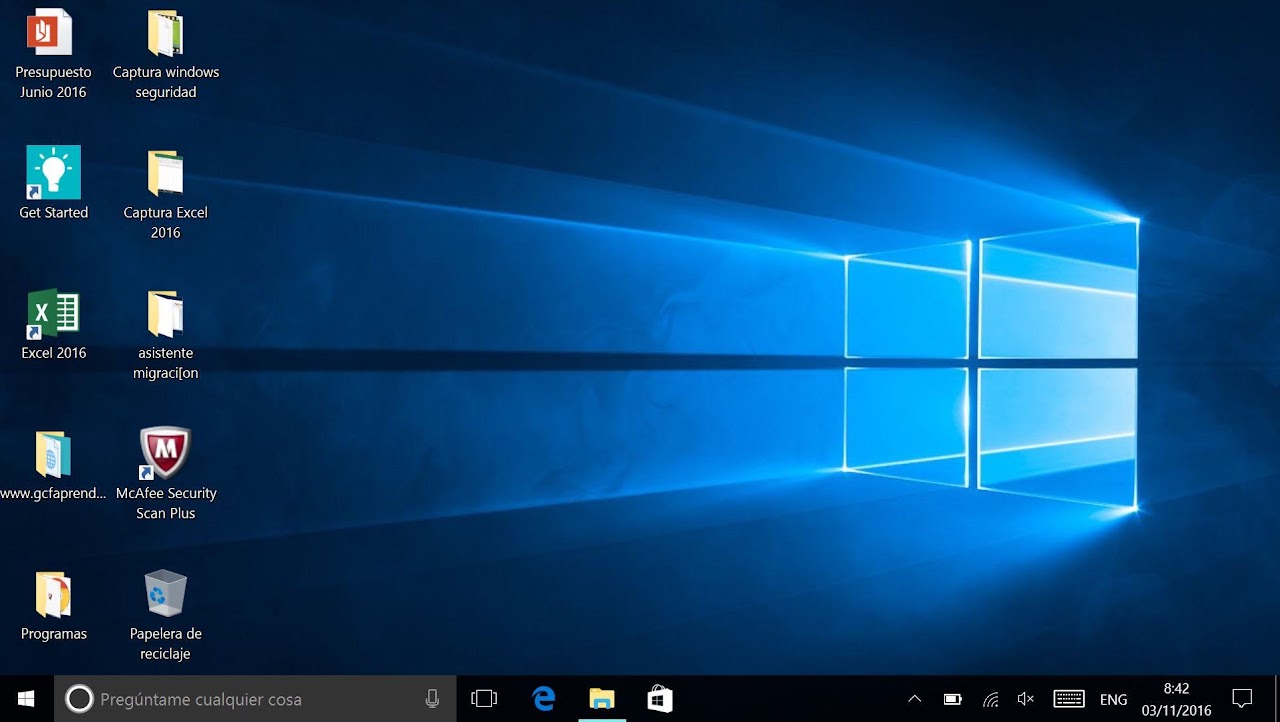
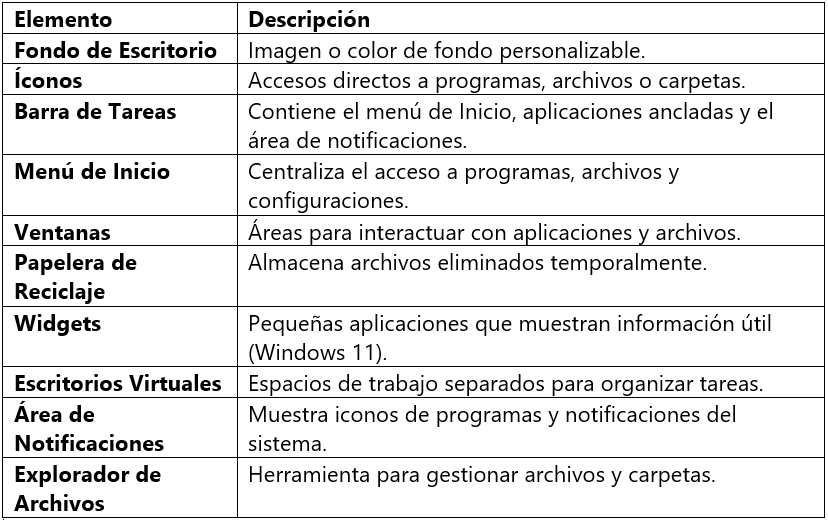
El escritorio es la pantalla principal que aparece después de iniciar sesión. Es el área de trabajo donde se juntan los íconos, las ventanas y la barra de tareas, y es el punto de partida de casi todo lo que se hace en el sistema.
La ventana: las partes de un programa
Casi todos los programas de Windows se muestran dentro de una ventana con la misma estructura. Reconocer esas partes sirve para cualquier programa, porque el orden es siempre el mismo.
| Parte | Para qué sirve |
|---|---|
| Barra de título | Muestra el nombre del archivo y del programa, e indica cuál es la ventana activa. Arrastrándola de ahí se mueve la ventana. |
| Botones de control | Minimizar (la baja a la barra de tareas), maximizar o restaurar (la agranda a toda la pantalla o la devuelve a su tamaño) y cerrar (la cierra; si no guardaste, pregunta). |
| Barra de menú | Reúne las órdenes del programa agrupadas por tema: Archivo, Edición, Ver, Ayuda. En los programas más nuevos se reemplazó por una cinta de opciones con botones. |
| Barra de herramientas | Atajos a las órdenes que más se usan, en forma de botones con íconos. |
| Área de trabajo | La parte grande del medio: ahí está el contenido (el texto, la planilla, la imagen). |
| Barras de desplazamiento | Permiten recorrer el contenido cuando no entra entero en la ventana. |
| Barra de estado | Informa cosas útiles: la cantidad de páginas, el zoom, si el documento tiene cambios sin guardar. |
A la ventana activa responde el teclado. Si tenés varias abiertas, la activa es la que tiene la barra de título de otro color, y se cambia con Alt + Tab o haciendo clic sobre ella.
Archivos, carpetas y el Explorador de archivos
El programa que se usa para recorrer el contenido de la computadora es el Explorador de archivos (antes, el "Explorador de Windows"). En él, todo está organizado en tres niveles:
- Unidades. Cada disco y cada memoria conectada recibe una letra:
C:es el disco donde está instalado Windows (casi siempre el disco interno),D:puede ser un segundo disco o la lectora de DVD, y un pendrive recién enchufado suele tomarE:o la letra libre que siga. - Carpetas. Dentro de cada unidad, los archivos se agrupan en carpetas, y las carpetas pueden contener otras carpetas. Por eso se habla de un árbol de carpetas: se entra una dentro de otra.
- Archivos. Cada archivo tiene un nombre y una extensión: las tres o cuatro letras que van después del último punto y que indican de qué tipo es.
La ruta es la dirección completa de un archivo: se escribe empezando por la letra de la unidad y separando cada carpeta con una barra invertida. Por ejemplo:
C:\Users\Mauro\Documentos\Escuela\tp1.docx
Leído de izquierda a derecha, dice: en el disco C:, dentro de la carpeta Users, dentro de Mauro, dentro de Documentos, dentro de Escuela, está el archivo tp1, y su extensión es docx.
| Extensión | Tipo de archivo |
|---|---|
.exe | Un programa ejecutable. |
.docx · .xlsx · .pptx | Documentos de Word, planillas de Excel y presentaciones de PowerPoint. |
.pdf | Documento con formato fijo, pensado para imprimirse igual en cualquier equipo. |
.jpg · .png · .gif | Imágenes. El .gif además puede tener movimiento. |
.mp3 · .wav · .mp4 | Audio y video. |
.zip · .rar | Archivos comprimidos: adentro llevan otros archivos. |
.txt | Texto simple, sin formato. |
foto.jpg.exe se ve en pantalla como foto.jpg, con el ícono de una imagen, y al abrirlo se ejecuta un programa malicioso. Se activan en el Explorador, en Ver → Mostrar → Extensiones de nombre de archivo, y es lo primero que conviene configurar en cualquier computadora.
Apagar, suspender e hibernar
En el menú Inicio, la opción Apagar esconde otras que conviene no confundir, porque hacen cosas muy distintas con la energía y con el trabajo que tenés abierto:
| Opción | Qué hace | ¿Consume energía? | Dónde guarda lo que estaba abierto | Cuándo conviene |
|---|---|---|---|---|
| Suspender | Deja el equipo en un estado de consumo mínimo, sin apagarlo. | Sí, poca | En la memoria RAM | En una pausa corta. Vuelve encendido en un segundo. |
| Hibernar | Guarda toda la sesión en el disco y apaga el equipo por completo. | No | En el disco, en un archivo llamado hiberfil.sys | En una pausa larga, si querés retomar todo tal como estaba. |
| Apagar | Cierra los programas y apaga el equipo. | No | En ningún lado: hay que haber guardado | Al terminar el día o si el equipo va a estar mucho tiempo sin usarse. |
| Reiniciar | Apaga y vuelve a encender, arrancando el sistema de nuevo. | — | En ningún lado: hay que haber guardado | Después de instalar algo o cuando el equipo anda mal. |
| Cerrar sesión | Cierra los programas de tu cuenta y vuelve a la pantalla de inicio de sesión. | Depende | En ningún lado: hay que haber guardado | Cuando otra persona va a usar la misma computadora. |
Un detalle que suele sorprender: en las computadoras con inicio rápido activado, el Apagar común no cierra el sistema del todo, sino que hiberna una parte. Eso hace que arranque más rápido, pero también explica por qué a veces un problema no se soluciona con "apagar y encender" y sí con Reiniciar, que sí vuelve a cargar todo desde cero.
Atajos de teclado
Windows está pensado para el mouse, pero casi todo tiene un atajo. Estos son los que más se usan, y los que conviene practicar hasta que salgan solos:
| Atajo | Qué hace |
|---|---|
| Ctrl + C · Ctrl + V | Copia y pega lo que está seleccionado. |
| Ctrl + X | Corta: copia y borra el original, para moverlo a otro lado. |
| Ctrl + Z | Deshace el último cambio. Funciona en casi todos los programas. |
| Ctrl + G | Guarda el archivo sin preguntar dónde. Con Ctrl + Shift + S se guarda con otro nombre. |
| Alt + Tab | Pasa de una ventana abierta a otra. |
| Ctrl + Shift + Esc | Abre el Administrador de tareas, para ver qué programas están trabados y cerrarlos. |
| F2 | Cambia el nombre del archivo o carpeta seleccionada. |
| Shift + Supr | Borra definitivamente, sin pasar por la Papelera de reciclaje. |
| F5 | Actualiza el contenido de la ventana abierta. |
| Impr Pant | Copia una imagen de toda la pantalla al portapapeles. Alt + Impr Pant copia solo la ventana activa. |
| Alt + F4 | Cierra el programa o la ventana activa. |
Además de estos, hay otros que empiezan con la tecla Windows: Tecla Windows abre el menú Inicio, Windows + E abre el Explorador de archivos, Windows + D muestra el escritorio, Windows + L bloquea la sesión para que nadie más la use y Windows + Shift + S permite recortar una parte de la pantalla.
Resumen
| Concepto | Idea central |
|---|---|
| Windows | Sistema operativo con interfaz gráfica de Microsoft: administra el hardware y sirve de base a los programas. |
| Origen | Nació en 1985 como capa gráfica sobre MS-DOS. El escritorio actual aparece en Windows 95. |
| Las dos ramas | 9x (sobre MS-DOS, para el hogar, inestable) y NT (núcleo nuevo, para empresas, más estable). Desde XP quedó solo NT. |
| Soporte | Cada versión tiene fecha de fin de soporte: desde ahí, no llegan más parches de seguridad. |
| El escritorio | Fondo, íconos, barra de tareas, menú Inicio y área de notificaciones. |
| La ventana | Barra de título con los botones de control, menú, herramientas, área de trabajo, desplazamiento y barra de estado. |
| Archivos y rutas | Unidades con letra, carpetas en árbol y archivos con nombre y extensión. La ruta dice dónde está el archivo. |
| Energía | Suspender guarda en la RAM y consume poco; hibernar guarda en el disco y apaga; apagar cierra todo. |