¿Qué es una hoja de cálculo?
Una hoja de cálculo es un programa que guarda la información en una cuadrícula de filas y columnas y permite hacer cálculos con ella. Excel, LibreOffice Calc y Google Sheets son las más conocidas, y las tres responden a la misma lógica.
El nombre viene de lejos. Se llama hoja porque es la hoja de papel del contador —en inglés spreadsheet, de spread sheet, la hoja grande que se desplegaba sobre el escritorio para ver todos los números a la vez— y de cálculo porque las cuentas las hace el programa.
Lo que la separa de un procesador de texto no es la cuadrícula, sino que cada celda puede contener una fórmula. Escribir =SUMA(G5:G9) en lugar de 7019 parece un detalle menor, y sin embargo cambia todo: la planilla deja de ser una tabla de números y se convierte en un modelo de cálculo.
El libro y las hojas
Lo primero que conviene ordenar es el vocabulario, porque se usan como sinónimos y no lo son. En una hoja de cálculo hay tres niveles, de mayor a menor:
- Libro (workbook): es el archivo, lo que se guarda y se envía por correo. Por ejemplo
Presupuesto 2026.xlsx. - Hoja (worksheet): cada una de las planillas que hay dentro del archivo. Se ven como pestañas en la parte de abajo de la ventana.
- Celda: cada casillero de la cuadrícula. Es la unidad de trabajo.
Un mismo libro puede tener muchas hojas, y conviene que las tenga: la práctica habitual es una hoja por mes, por sucursal o por categoría, en lugar de meter todo en una sola planilla interminable. Las hojas de un mismo libro son independientes —cada una tiene su propia cuadrícula— pero pueden leer datos de las otras.
Manejar las hojas de un libro
Las pestañas de la parte inferior permiten trabajar con las hojas, y casi todo se hace con el mouse o con el menú contextual:
| Para | Cómo |
|---|---|
| Agregar una hoja | Botón + a la derecha de las pestañas. |
| Cambiarle el nombre | Doble clic sobre la pestaña, o clic derecho y Cambiar nombre. |
| Cambiar el orden | Arrastrar la pestaña hasta la posición que se quiera. |
| Ponerle color | Clic derecho sobre la pestaña y elegir un color. Sirve para agrupar visualmente. |
| Eliminarla | Clic derecho sobre la pestaña y Eliminar. |
Filas, columnas y celdas
La cuadrícula se arma con dos conjuntos de líneas, y cada uno se identifica de una manera distinta:
| Elemento | Orientación | Cómo se identifica |
|---|---|---|
| Columna | Vertical | Con letras, empezando en A. Después de la Z siguen AA, AB… y así hasta la última columna. |
| Fila | Horizontal | Con números, empezando en 1. |
| Celda | — | Es la intersección de una fila con una columna, así que se identifica con las dos cosas a la vez. |
Una hoja de Excel tiene 1.048.576 filas y 16.384 columnas (la última es la XFD). Es una cantidad enorme, pero conviene no confundir "entra" con "corresponde": cuando la información pasa las decenas de miles de filas, la necesita más de una persona a la vez o hay que garantizar que no se pierda nada, la herramienta correcta ya no es la planilla sino una base de datos.
La celda es la unidad de trabajo: lo que se escribe, se formatea, se copia o se borra siempre es una celda o un conjunto de celdas. Todas las operaciones de esta unidad se piensan así.
La dirección de una celda
Cada celda tiene una dirección —también llamada referencia— que la ubica sin ambigüedad: la letra de la columna y el número de la fila, siempre en ese orden. La celda de la columna C con la fila 3 es C3, y nunca se escribe al revés.
La lógica es la misma que la de una dirección postal: primero la calle y después la altura. Si se invierte, la dirección no existe.
El cuadro de nombres
Arriba a la izquierda del área de celdas hay un cuadro pequeño que muestra la dirección de la celda activa. Al moverse con las flechas, ese cuadro va cambiando: es la forma más rápida de saber dónde se está parado.
También funciona al revés: se puede escribir una dirección dentro del cuadro y presionar Enter para saltar directo a esa celda. En hojas grandes es mucho más práctico que recorrerlas con el mouse. Dentro del mismo cuadro se escribe además el nombre de un rango, que se ve más adelante.
Rangos
Casi ningún trabajo se hace sobre una sola celda. Lo normal es operar sobre un rango: un grupo de celdas contiguas que se trata como una sola cosa.
Un rango se escribe con la dirección de la primera celda, dos puntos y la dirección de la última. La primera siempre es la de arriba a la izquierda, y la última la de abajo a la derecha:
| Se escribe | Qué abarca |
|---|---|
C1:C6 |
Una columna: las celdas C1, C2, C3, C4, C5 y C6. |
A4:G4 |
Una fila: los encabezados de una tabla, por ejemplo. |
A1:C6 |
Un rectángulo: 6 filas por 3 columnas, en total 18 celdas. |
Los dos puntos se leen "hasta": C1:C6 es "de C1 hasta C6". Y como el rango incluye las dos puntas, la cantidad de celdas de un rango de una sola columna casi nunca coincide con lo que sugiere la resta.
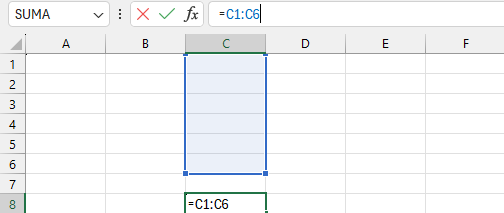
C1:C6: el cuadro de nombres muestra las dos direcciones y el rango queda resaltado en la hoja.Cómo se selecciona un rango
Hay varias maneras y conviene conocer las tres, porque cada una sirve en una situación distinta:
- Arrastrar con el mouse desde la primera celda hasta la última. Es lo más directo cuando el rango se ve en pantalla.
- Clic en la primera celda y después
Shift+ clic en la última. Es la mejor opción cuando el rango es largo y hay que recorrerlo con la barra de desplazamiento. Shift+ flechas, para ajustar el rango celda por celda.- Escribirlo en el cuadro de nombres y presionar
Enter. Es lo más preciso, y el único camino práctico si el rango tiene miles de filas.
Existe además el rango con nombre: a un rango se le puede poner un nombre como Ventas o Precios, y desde ese momento las fórmulas se escriben con el nombre en lugar de con las direcciones. Se gana sobre todo en legibilidad: =SUMA(Ventas) dice mucho más que =SUMA(F2:F348).
Las partes de la ventana
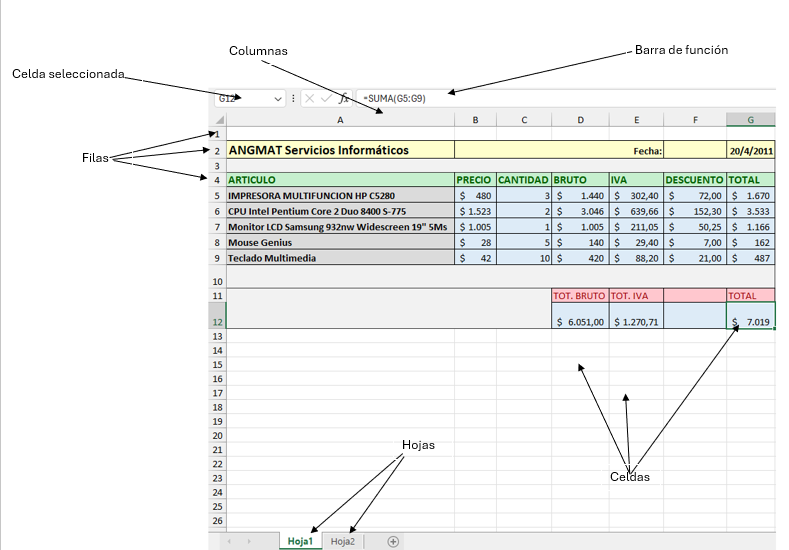
Antes de empezar a cargar datos hay que reconocer el lugar de trabajo. La imagen muestra una planilla real —una factura— con sus partes señaladas:
| Parte | Para qué sirve |
|---|---|
| Cinta de opciones | Arriba de todo. Agrupa los comandos en pestañas (Inicio, Insertar, Fórmulas…). Es donde están casi todas las herramientas que se usan en esta unidad. |
| Cuadro de nombres | Muestra la dirección de la celda activa. En la imagen dice G12. |
| Barra de fórmulas | Muestra el contenido real de la celda. En la imagen muestra =SUMA(G5:G9) mientras la celda en pantalla muestra el resultado de esa suma. |
| Encabezado de columnas | La fila de letras A, B, C… Sirve para seleccionar una columna entera y para leer direcciones. |
| Encabezado de filas | La columna de números 1, 2, 3… Igual que el anterior, pero para las filas. |
| Área de celdas | La cuadrícula. Es la parte donde se escribe y donde se ven los resultados. |
| Pestañas de hojas | Abajo. En la imagen hay dos hojas: Hoja1, que es la que está abierta, y Hoja2. |
Cuadro de nombres y barra de fórmulas no son lo mismo
Es una confusión muy común al principio, y la diferencia es simple:
- El cuadro de nombres dice dónde está parado:
G12. - La barra de fórmulas dice qué contiene esa celda:
=SUMA(G5:G9).
Por eso la barra de fórmulas es la herramienta que más se usa para revisar una planilla ajena: permite ver la fórmula de cada celda aunque en pantalla solo se vea el número que devuelve.
Resumen
- Una hoja de cálculo es un programa que organiza datos en una cuadrícula y calcula con ellos. Su diferencia con un documento de texto es que las celdas pueden contener fórmulas.
- El libro es el archivo; la hoja es cada planilla dentro del archivo; la celda es la unidad de trabajo.
- Las columnas son verticales y se nombran con letras; las filas son horizontales y se numeran.
- La dirección de una celda es la letra de la columna y el número de la fila, en ese orden:
C3. - El rango es un grupo de celdas contiguas y se escribe con dos puntos:
C1:C6. - En la ventana, el cuadro de nombres indica dónde se está y la barra de fórmulas muestra qué hay dentro de la celda.