Seleccionar celdas y rangos
Casi todo lo que se hace en una planilla se hace sobre una selección: se formatea, se copia, se borra o se mueve lo que está seleccionado. Por eso conviene empezar por acá.
| Qué se quiere seleccionar | Cómo |
|---|---|
| Una celda | Clic sobre ella, o moverse con las flechas. |
| Un rango | Arrastrar, o clic en la primera y Shift + clic en la última. |
| Una columna entera | Clic sobre la letra del encabezado. |
| Una fila entera | Clic sobre el número del encabezado. |
| Columnas o filas seguidas | Arrastrar sobre los encabezados, o clic en el primero y Shift + clic en el último. |
| Toda la hoja | El botón de la esquina, arriba a la izquierda, donde se cruzan los dos encabezados. |
| Celdas sueltas, no contiguas | Ctrl + clic en cada una. Las que no se quieren, se sacan con Ctrl + clic otra vez. |
Ctrl + Enter hace que el mismo dato entre en todas a la vez, sin copiar y pegar. El segundo: mientras hay una selección, la barra de estado de abajo muestra la suma, el promedio y la cantidad de lo seleccionado sin escribir ninguna fórmula. Es la forma más rápida de sacar una cuenta rápida.
Insertar y eliminar filas y columnas
Lo normal es que a mitad de camino falte un dato, o sobre una fila. Insertar y eliminar filas y columnas es una tarea de todos los días:
- Ubicarse en una celda de la fila o la columna que sirve de referencia.
- Clic derecho.
- Elegir Insertar o Eliminar. Si en la hoja hay datos alrededor, el menú ofrece las dos opciones —toda la fila o toda la columna— y hay que elegir la que corresponde.
Y acá aparece una de las mejores razones para usar una planilla en lugar de una tabla hecha en un procesador de texto: al insertar, todo se acomoda solo. Las filas de abajo bajan, las columnas de la derecha se corren, y las fórmulas que apuntaban a esas celdas se actualizan para seguir apuntando al dato correcto. No hay que revisar nada a mano.
Supr borra el contenido de las celdas seleccionadas, pero deja las filas donde están: las de abajo no se mueven y todo sigue alineado. La opción Eliminar del menú sí saca la fila entera, corre las de abajo y puede dejar una fórmula rota si alguna apuntaba justo a la fila que se fue. Conviene pensar cuál de las dos cosas se quiere antes de apretar.
Ancho de columnas y alto de filas
Las columnas nacen con un ancho bastante angosto, y ahí aparece el primer síntoma de que algo no entra:
- Si lo que no entra es un número, la celda se llena de almohadillas (
####). El dato está bien guardado; simplemente no hay lugar para mostrarlo. - Si lo que no entra es texto, se desborda sobre la celda de al lado mientras esa celda esté vacía, y se corta en cuanto la celda vecina tiene algo.
Un encabezado que se corta no es un problema de datos, es un problema de presentación: la información está bien, pero no se puede leer.
Cómo se ajusta
| Para | Cómo |
|---|---|
| Ajustar a mano | Arrastrar la línea divisoria entre dos encabezados de columna. |
| Ajustar solo | Doble clic en la línea divisoria del encabezado: la columna se ensancha hasta el dato más largo que tiene. Es la opción más práctica y la que conviene usar siempre. |
| Poner un ancho exacto | Clic derecho sobre el encabezado y Ancho de columna. |
| Ajustar varias a la vez | Seleccionar todas las columnas y hacer un solo ajuste: se aplica a todas. |
El alto de las filas funciona igual, con la diferencia de que el alto se ajusta solo cuando se agranda la letra. Si el texto de una celda no entra en el ancho, lo correcto no es ensanchar la columna hasta que entre —eso puede dejar una columna gigante— sino usar el ajuste de texto, que se ve en la página de formato de celdas.
Copiar, cortar y pegar
Funcionan con las combinaciones de siempre: Ctrl + C para copiar, Ctrl + X para cortar y Ctrl + V para pegar. Mientras una celda está copiada, su borde queda punteado y girando, y Esc cancela la copia.
Lo que hay que entender es que una celda tiene dos cosas distintas: el contenido (el número, el texto o la fórmula) y el formato (la fuente, el color, los bordes, la alineación). Copiar y pegar lleva las dos, y ahí es donde aparecen los problemas: pegar un dato sobre una tabla ya formateada arrastra el formato de origen y arruina el de destino.
Pegado especial
La solución es Pegado especial (Ctrl + Alt + V), que permite elegir qué parte de lo copiado se pega:
| Opción | Para qué sirve |
|---|---|
| Valores | Pega el resultado y no la fórmula. Es lo que hay que usar para dejar un número fijo, o para pasar datos de una planilla a otra sin arrastrar las fórmulas. |
| Formatos | Pega solo el aspecto, sin tocar el contenido. Sirve para copiar el estilo de un encabezado a toda una tabla. |
| Ancho de columnas | Mantiene el ancho de origen. Muy útil al traer una tabla de otra hoja. |
| Transponer | Da vuelta lo copiado: una fila se convierte en columna y al revés. Rescata más de una planilla mal armada. |
Para copiar únicamente el formato hay además el pincel de formato: se elige una celda que ya tiene el aspecto deseado, se hace clic en el pincel y después se pasa sobre las celdas que hay que pintar.
Autorrelleno
Cuando se selecciona una celda o un rango, en la esquina de abajo a la derecha aparece un cuadradito pequeño: el controlador de relleno. Al pasar el mouse por encima, el cursor cambia a una cruz delgada. Arrastrar desde ahí es el autorrelleno, y hace dos cosas muy distintas según lo que haya en la celda de origen:
- Copia el contenido. Si la celda tiene un texto o un número suelto, arrastrar repite ese valor en todas las celdas.
- Continúa una serie. Si la celda tiene un dato que forma parte de una secuencia, el autorrelleno la continúa:
1, 2, 3…, los días de la semana, los meses, o un texto que termina en número, comoProducto 1, Producto 2….
Ese comportamiento automático es cómodo casi siempre, y molesto cuando lo que se quiere es repetir un número que casualmente forma parte de una serie. Para eso está el relleno forzado: mantener apretada la tecla Ctrl mientras se arrastra invierte la decisión del programa y obliga a copiar en lugar de continuar.
Los dos usos que más se aprovechan
- Series rápidas: poner
Eneroy arrastrar completa los doce meses; poner1y2, seleccionar las dos celdas y arrastrar completa la numeración hasta donde haga falta. La planilla reconoce la serie por el paso entre las dos primeras celdas. - Rellenar hasta el final de la tabla: con las celdas de arriba seleccionadas, doble clic en el controlador de relleno hace que la serie baje sola hasta la última fila con datos de la columna de al lado. En una tabla de miles de filas, es la diferencia entre un arrastre imposible y un doble clic.
El autorrelleno es también la forma habitual de propagar una fórmula: al arrastrarla hacia abajo, la fórmula se copia y sus referencias se van ajustando fila por fila. Es el mecanismo que hace que una planilla sirva para toda una tabla en lugar de para una sola fila, y se estudia en detalle en la unidad de fórmulas.
Atajos de teclado
Con el mouse se llega a todo, pero las tareas de todos los días se hacen mucho más rápido con el teclado. La tabla de la imagen reúne los atajos más usados de la planilla:
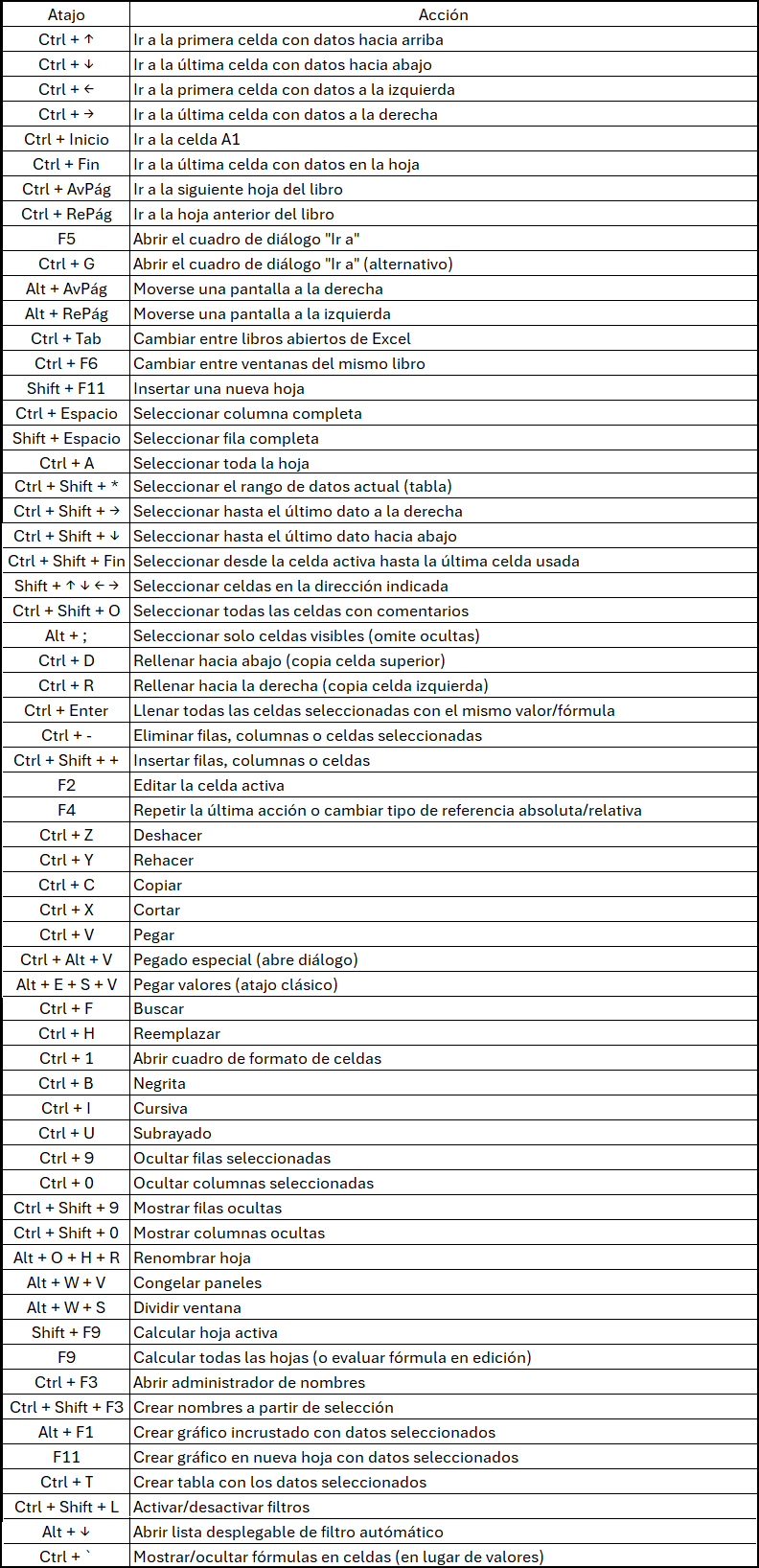
Si hay que quedarse con unos pocos, estos son los que se usan a diario:
| Atajo | Qué hace |
|---|---|
Ctrl + Inicio |
Va a la celda A1, sin importar dónde se esté. |
Ctrl + flecha |
Salta al borde del bloque de datos en esa dirección. Es la forma rápida de recorrer una tabla larga. |
Ctrl + Shift + flecha |
Selecciona hasta el borde del bloque de datos. |
Ctrl + Espacio |
Selecciona la columna entera. |
Shift + Espacio |
Selecciona la fila entera. |
Ctrl + Enter |
Llena todas las celdas seleccionadas con el mismo dato. |
Ctrl + Shift + + |
Inserta filas, columnas o celdas. |
Ctrl + - |
Elimina filas, columnas o celdas. |
Ctrl + 1 |
Abre el cuadro de formato de celdas, que se ve en la página siguiente. |
Ctrl + Z |
Deshace. Vale la pena recordarlo: es el atajo que salva el trabajo. |
Resumen
- Todo se hace sobre una selección: una celda, un rango, una columna, una fila o toda la hoja.
- Insertar filas o columnas corre el resto y ajusta las fórmulas. La tecla
Suprborra el contenido sin mover nada, y Eliminar saca la fila entera. - Si un número no entra aparece
####; el mejor arreglo es el doble clic en el borde del encabezado, que ajusta el ancho al dato más largo. - Copiar y pegar lleva contenido y formato. El pegado especial permite pegar solo valores, solo formatos o transponer.
- El autorrelleno copia o continúa series, y con doble clic baja solo hasta el final de la tabla.
Ctrlmientras se arrastra fuerza la copia. - Los atajos de teclado aceleran las tareas repetidas;
Ctrl+Zdeshace yCtrl+1abre el formato de celdas.