El almacenamiento son los dispositivos y tecnologías utilizados para guardar datos de manera permanente o semipermanente. A diferencia de la memoria RAM, que es volátil y pierde datos al apagarse, el almacenamiento conserva la información incluso cuando el dispositivo está apagado. Este mismo se clasifica como memoria secundaria, ya que no está directamente conectado al procesador y se utiliza para guardar datos a largo plazo. La memoria primaria (como la RAM) es volátil y se usa para almacenar datos temporalmente mientras la computadora está en funcionamiento.
Existen en la actualidad, dos tipos de almacenamientos mas utilizados:
El HDD (Disco Duro Mecánico) es un dispositivo de almacenamiento que utiliza discos magnéticos giratorios (platos) para leer y escribir datos. Un cabezal magnético se mueve sobre los platos para acceder a la información.
- Ventajas:Bajo costo por gigabyte.Alta capacidad (hasta varios terabytes).
- Desventajas:Velocidad limitada (debido a partes mecánicas).Mayor consumo de energía.Sensible a golpes y vibraciones.
El SSD (Unidad de Estado Sólido) es un dispositivo de almacenamiento que utiliza memoria flash (chips de memoria no volátil) para almacenar datos. No tiene partes móviles, lo que lo hace más rápido y resistente que un HDD.
- Ventajas:Mayor velocidad de lectura/escritura.Menor consumo de energía.Resistente a golpes y vibraciones.Menor tamaño y peso.
- Desventajas:Mayor costo por gigabyte.Capacidad generalmente menor que los HDD (aunque esto está cambiando).
HDD
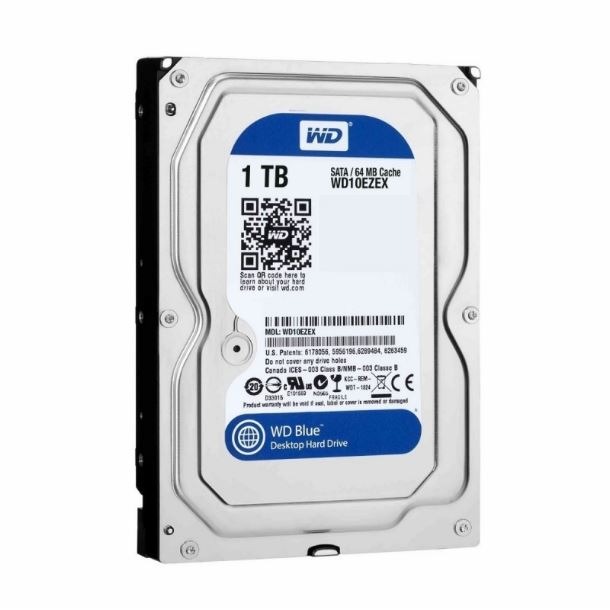
Cómo escribe los datos un HDD
Un disco rígido guarda los bits magnetizando la superficie de sus platos: cada zona imantada en un sentido representa un 1 y, en el sentido contrario, un 0. Para leerla o cambiarla, el cabezal no toca el plato: vuela a unas pocas micras de altura, sostenido por el aire que arrastra el propio giro. Por eso un golpe con el equipo encendido es tan peligroso: si el cabezal llega a tocar la superficie, arrasa con una franja entera de datos.
Las partes de un disco rígido
| Parte | Para qué sirve |
|---|---|
| Platos | Discos de aluminio o de vidrio recubiertos de material magnético, apilados sobre el mismo eje. Se graban las dos caras. |
| Eje y motor | Hacen girar los platos a velocidad constante: 5400 o 7200 vueltas por minuto en un equipo de escritorio, y hasta 15000 en servidores. |
| Cabezales | Uno por cara. Son los que leen y escriben, sin tocar la superficie. |
| Brazos y actuador | Todos los brazos están unidos al mismo pivote, así que se mueven juntos: cuando un cabezal cambia de pista, los demás también. Los mueve un pequeño motor, el actuador. |
| Electrónica y caché | La placa que queda debajo controla el motor, el cabezal y la comunicación con la placa madre. Incluye una memoria de 64 a 256 MB que guarda los datos recién leídos o los que están por escribirse. |
Pistas, sectores y clústeres
La superficie de cada plato está organizada en círculos concéntricos llamados pistas. Cuanto más cerca del centro, más chica es la pista, así que se guarda menos información en las pistas interiores que en las exteriores. Cada pista se divide a su vez en sectores, y el sector es la unidad mínima que el disco puede leer o escribir: históricamente de 512 bytes y de 4096 bytes (4 KB) en los discos actuales.
El clúster (o unidad de asignación) no es una pieza del disco, sino una decisión del sistema de archivos: es un grupo de sectores contiguos que se asignan juntos, y es la unidad mínima que se le puede dar a un archivo. Con sectores de 512 bytes, el clúster típico son 8 sectores = 4 KB.
De ahí sale un desperdicio inevitable: un archivo ocupa siempre clústeres completos, así que un archivo de 1 byte consume 4 KB y los 4095 bytes que sobran quedan sin usar dentro de ese clúster. Cuanto más grande es el clúster, más espacio se pierde con los archivos chicos.
Hay dos términos más de la misma familia. Un cilindro es el conjunto de pistas que están a la misma distancia del centro en todas las caras: como los brazos se mueven juntos, leer un cilindro completo no obliga a mover el cabezal. Y LBA (direccionamiento de bloque lógico) es la forma en que se direcciona hoy: el sistema operativo no le dice al disco "plato 1, pista 300, sector 12", sino que le manda un número de bloque, y el controlador del disco lo traduce a la posición física. La vieja geometría de cilindro-cabeza-sector (CHS) quedó como dato histórico.
Escribir: buscar, esperar y transferir
Escribir en un disco rígido cuesta tres tiempos que se suman:
- Búsqueda (seek): mover el brazo hasta la pista donde está el sector.
- Latencia rotacional: esperar a que el plato gire y el sector pase por debajo del cabezal.
- Transferencia: pasar los datos, una vez que el sector está en posición.
| Etapa | Qué espera | Tiempo típico |
|---|---|---|
| Búsqueda | Que el brazo llegue a la pista | 4 a 9 ms (solo cuando hay que cambiar de pista) |
| Latencia rotacional | Que el sector pase bajo el cabezal | ~4 ms promedio a 7200 rpm (una vuelta entera son 8,3 ms) |
| Transferencia | Que se lean o escriban los bytes | Décimas de milisegundo |
Ahí está la explicación de por qué un HDD rinde tan bien con archivos grandes y contiguos y tan mal con pedidos dispersos: en el primer caso la búsqueda y la espera se pagan una sola vez para muchos megabytes, y en el segundo, una vez por cada pedido. Las medidas de rendimiento de un disco —los IOPS, operaciones por segundo— reflejan justamente eso.
Para disimular esos tiempos el disco se ayuda con dos cosas: la caché interna, donde guarda los datos recién leídos o los que están por escribirse, y el reordenamiento de pedidos (NCQ), que permite atenderlos en un orden que mueva lo menos posible el cabezal.
Un último detalle de la escritura: cada sector lleva sus propios bits de corrección de errores, calculados sobre el sector entero. Como eso obliga a reescribirlo completo, si el sistema cambia una sola parte, el disco lee el sector, lo modifica y lo vuelve a escribir. Y los sectores que salen defectuosos de fábrica —o que se dañan con el uso— se reemplazan por otros de una zona de reserva, de manera que el sistema operativo nunca se entera.
Dentro de los SSD existen dos tipos en la actualidad:
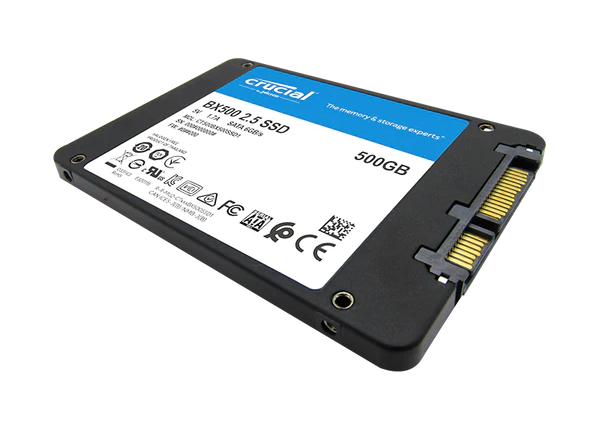
1. SSD (SATA):
- Interfaz: Utilizan la interfaz SATA III, que tiene un límite teórico de velocidad de 600 MB/s.
- Rendimiento: Aunque son más rápidos que los HDD, están limitados por el ancho de banda de SATA.
- Uso: Ideales para actualizar computadoras antiguas o para usuarios que no necesitan velocidades extremas.
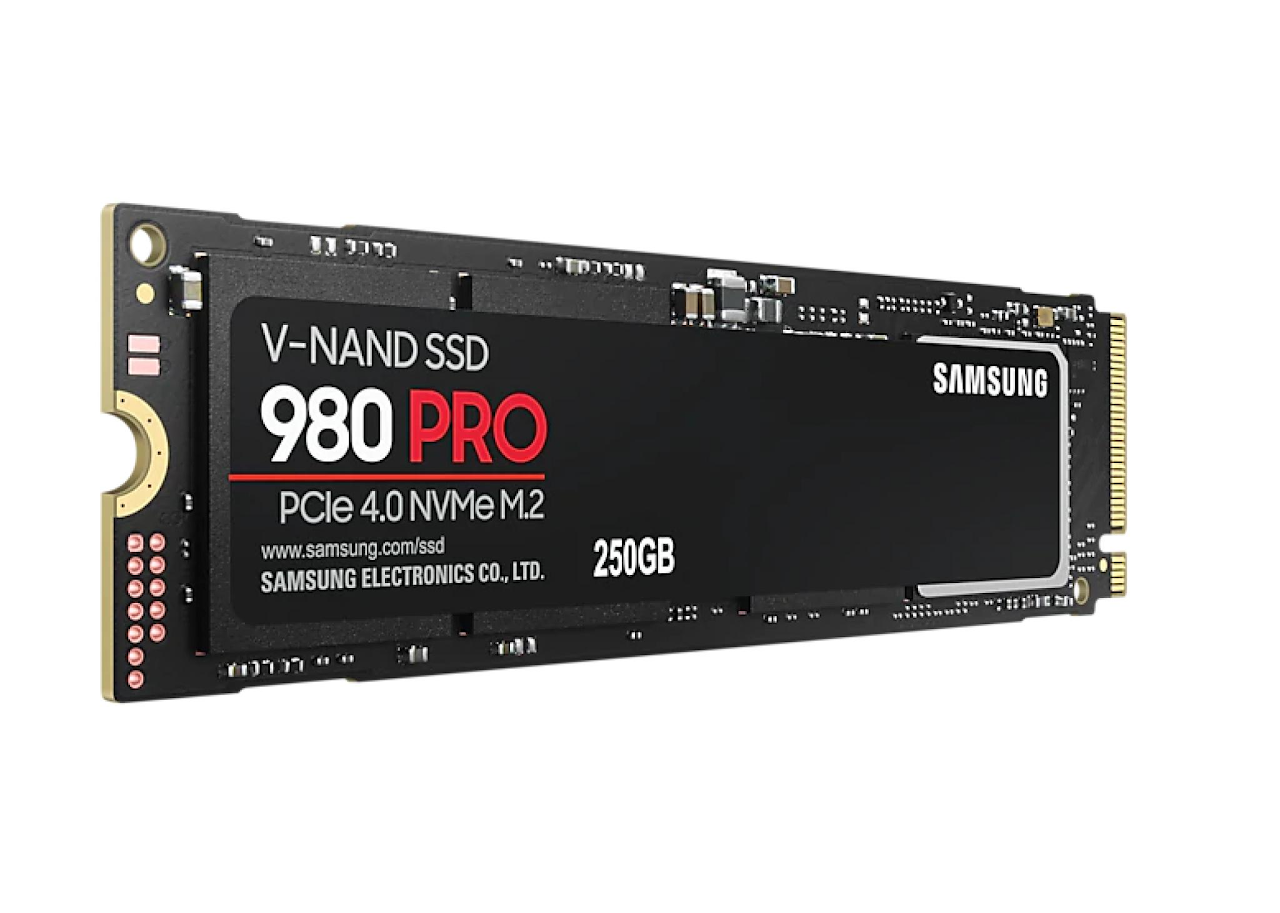
2. SSD NVMe (Non-Volatile Memory Express):
- Interfaz: Utilizan la interfaz PCI Express (PCIe), que ofrece un ancho de banda mucho mayor. Las velocidades pueden superar los 3500 MB/s (incluso hasta 7000 MB/s en modelos avanzados).
- Rendimiento: Son significativamente más rápidos que los SSD SATA, especialmente en tareas que requieren alta transferencia de datos.
- Uso: Ideales para profesionales que trabajan con grandes archivos (edición de video, diseño 3D) y servidores de alto rendimiento.
SSD SATA
SSD M.2 NVME
Cómo escriben los SSD y los NVMe
En un SSD no hay nada que gire ni que se mueva: los datos viven en chips de memoria NAND flash, la misma tecnología de un pendrive, pero con varios chips trabajando en paralelo. Y esa memoria no se comporta como un disco: no se puede sobrescribir donde ya hay algo escrito.
Cómo escribe la NAND
La memoria flash está organizada en páginas —de 4 a 16 KB— agrupadas en bloques, que tienen cientos de páginas. Y las dos operaciones básicas tienen tamaños distintos, que es la clave de todo:
- Se escribe página por página, siempre sobre páginas vacías.
- Se borra por bloque completo: no existe "borrar una sola página".
Entonces, modificar un dato es bastante más que reescribirlo. El controlador escribe la versión nueva en una página vacía y marca la anterior como obsoleta; la vieja no se borra en ese momento. Cuando un bloque se llena de páginas obsoletas, el controlador copia las que siguen siendo válidas a otro bloque, y recién ahí borra el bloque entero para poder reutilizarlo. Ese trabajo se llama recolección de basura y es la razón de que un SSD muy lleno o muy usado se vuelva más lento: quedan menos páginas libres y hay que copiar mucho más.
El controlador y la tabla de traducción
Si el dato se muda de lugar cada vez que se lo modifica, el sistema operativo no puede saber dónde está. De eso se ocupa el controlador del SSD con la tabla de traducción (FTL, Flash Translation Layer): mantiene la equivalencia entre la dirección lógica —la que ve el sistema operativo— y la página física donde el dato quedó guardado. En un SSD, entonces, una dirección no es una posición: es una entrada de una tabla.
Para tener esa tabla siempre a mano, el controlador usa una memoria DRAM propia en los modelos de más gama; los económicos no la llevan (DRAM-less) y la mantienen en la propia NAND o en una parte de la RAM del equipo.
Desgaste, nivelación y TRIM
Cada celda de la NAND aguanta una cantidad limitada de borrados: unos miles en las memorias TLC y QLC, que son las que se usan hoy. Si el controlador escribiera siempre en las mismas páginas, esas zonas morirían mucho antes que el resto del chip, así que reparte las escrituras por toda la superficie: eso es la nivelación de desgaste. Y para tener margen, los SSD reservan una parte de su capacidad que el usuario no ve, la sobreprovisión.
De la misma idea sale el TRIM: cuando se borra un archivo, el sistema operativo le avisa al SSD cuáles son las páginas que quedaron sin uso. Sin ese aviso, el controlador no tiene forma de saberlo y las seguiría copiando de un bloque a otro como si fueran datos válidos.
Por qué NVMe es más rápido que SATA
Los chips NAND pueden atender muchísimos pedidos a la vez, pero SATA los frena. Ese protocolo se diseñó en la época de los discos mecánicos y tiene una sola cola con 32 pedidos: es el equivalente a un mostrador único. NVMe nació para la NAND y viaja sobre PCI Express, con 64.000 colas de 64.000 pedidos cada una, así que puede tener miles de operaciones en vuelo al mismo tiempo.
El resultado no es solo más ancho de banda —los 600 MB/s de SATA contra varios GB/s de PCIe— sino mucha menos latencia: unos 20 µs en un NVMe contra unos 100 µs en un SSD SATA. Ahí se nota la diferencia entre adaptar una tecnología vieja y diseñar una nueva para la memoria flash.
La diferencia de fondo entre un HDD y un SSD
Vistas de cerca, las dos tecnologías se diferencian en una sola idea, y de ella salen todas las demás:
- El HDD sobrescribe donde está el dato: para cambiar un byte, el cabezal va al sector y lo reescribe en el mismo lugar. El límite lo pone la mecánica, y por eso todo tarda milisegundos: siempre hay algo que moverse primero.
- El SSD nunca escribe encima de lo que ya hay: marca la página vieja como obsoleta, escribe la nueva en otro lado y recicla después. El límite lo pone el desgaste: cada celda aguanta una cantidad finita de borrados, y el trabajo de reciclar consume vida y velocidad.
| Aspecto | HDD | SSD / NVMe |
|---|---|---|
| Unidad de escritura | Sector: 512 bytes o 4 KB | Página: 4 a 16 KB |
| Unidad de borrado | No aplica: se sobrescribe el sector | Bloque completo, con cientos de páginas |
| Cambiar un dato | Se reescribe en el mismo sector | Se escribe en otra página y la vieja queda obsoleta |
| Latencia típica | 5 a 10 ms, con la mecánica de por medio | 20 a 100 µs |
| Qué lo desgasta | Las horas de funcionamiento y los golpes | La cantidad de datos escritos (ciclos de borrado) |
| Mantenimiento | Desfragmentar ayuda: junta los datos y evita mover el cabezal | Desfragmentar no sirve y gasta vida; lo que sirve es el TRIM |
De la misma diferencia salen dos consecuencias prácticas. La primera es la escritura aleatoria: en un HDD es cientos de veces más lenta que la secuencial, porque cada pedido paga el movimiento del cabezal; en un SSD la diferencia entre aleatoria y secuencial es mucho más chica, porque no hay nada que mover. La segunda es la fragmentación: importa y mucho en un disco mecánico, y no tiene ningún sentido en uno de estado sólido. Los sistemas operativos lo saben y por eso dejan de desfragmentar cuando detectan un SSD, donde en su lugar se encargan de mandar el TRIM.
Y un dato que conviene no perder de vista: que un SSD no tenga partes móviles no lo hace indestructible. Lo que se agota es la cantidad de escrituras, que los fabricantes publican como TBW (terabytes que se pueden escribir antes de que la garantía deje de cubrirlo). Para el uso de un aula o de una oficina, esos valores están muy por encima de lo que se llega a escribir en la vida útil del equipo.
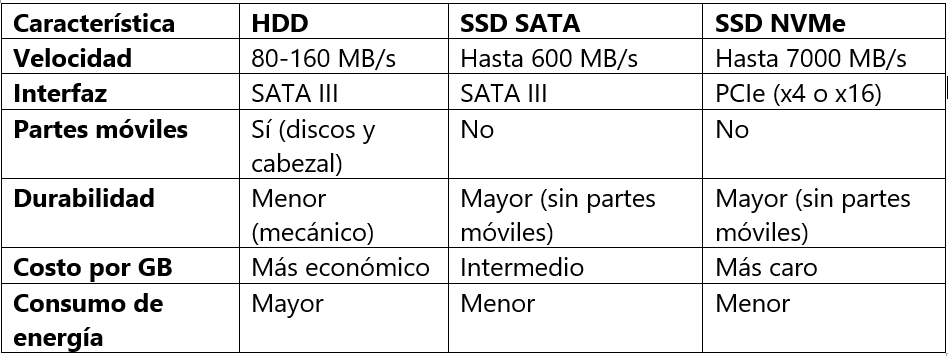
Comparación entre los distintos almacenamientos